
De cero a tu primera venta en unos 15 minutos. Solo necesitas: una computadora (para configurar) y una tablet Android (para vender). La impresora es opcional para empezar.
Paso 1 — Crea tu cuenta (computadora)
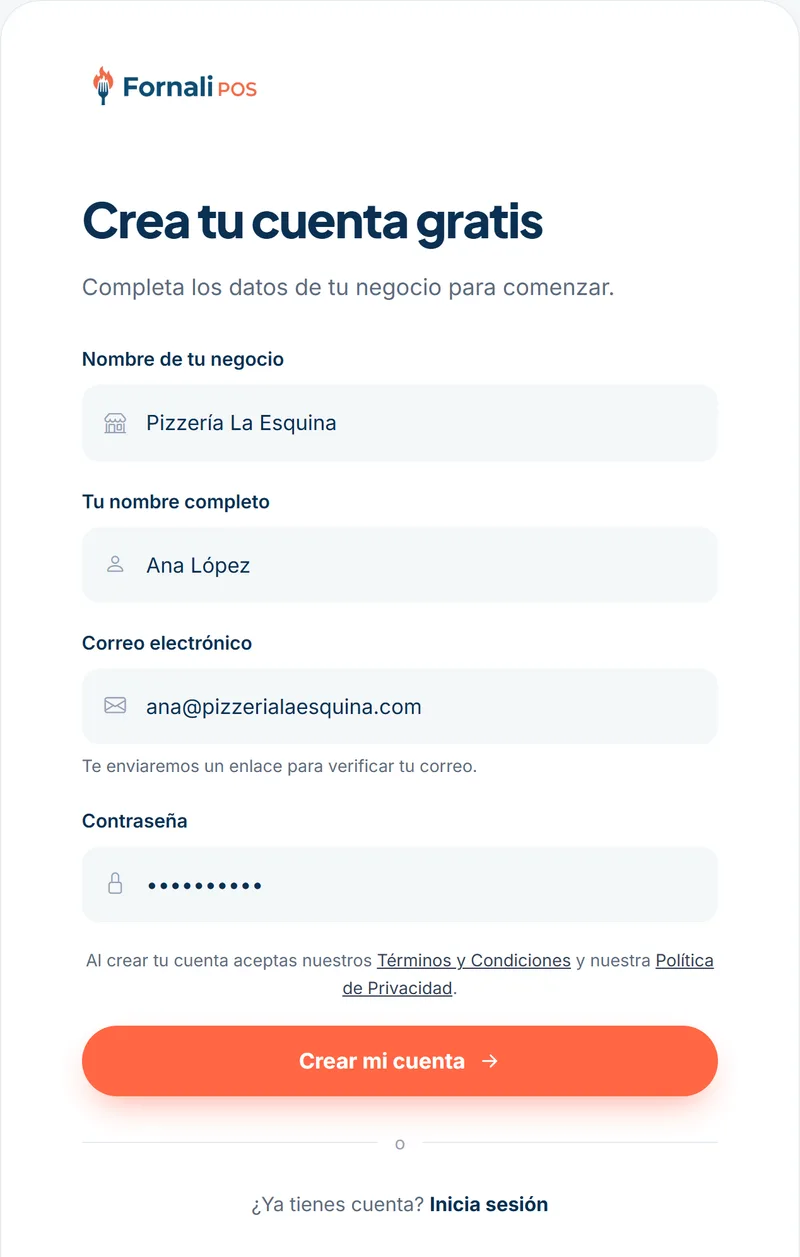
- Entra a www.fornalipos.com y toca Crear cuenta gratis.
- Escribe el nombre de tu negocio, tu nombre, tu correo y una contraseña (mínimo 8 caracteres).
- Toca Crear mi cuenta.
- Entras de una vez. Cuando puedas, revisa tu correo y abre el enlace de verificación (no te bloquea nada, pero así podrás recuperar tu contraseña si la olvidas).
✅ Tienes 14 días gratis, sin tarjeta de crédito.
Paso 2 — Configura tu negocio (computadora, 1 minuto)
El sistema te pide unos datos básicos:
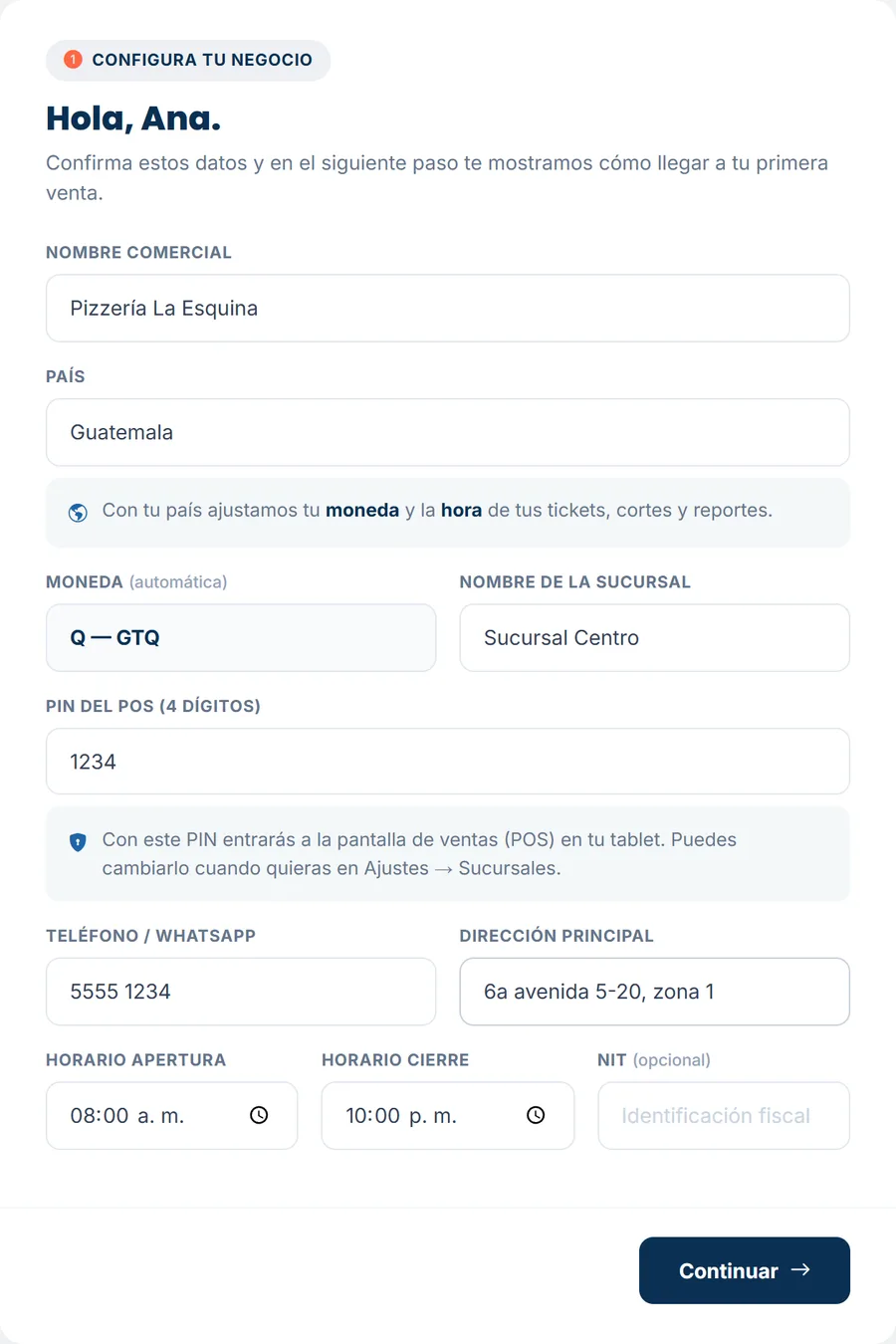
- Nombre comercial y País (la moneda y la hora se ajustan solas).
- Nombre de tu sucursal.
- PIN del POS (4 dígitos): 🔑 anótalo, con él entras a vender en la tablet.
- Teléfono, dirección, horario y documento fiscal (NIT, RFC, RUC… según tu país; opcional).
Toca Continuar y luego Crear mi primer producto: te lleva directo al Paso 3.
Paso 3 — Crea tu primer producto (computadora o celular)
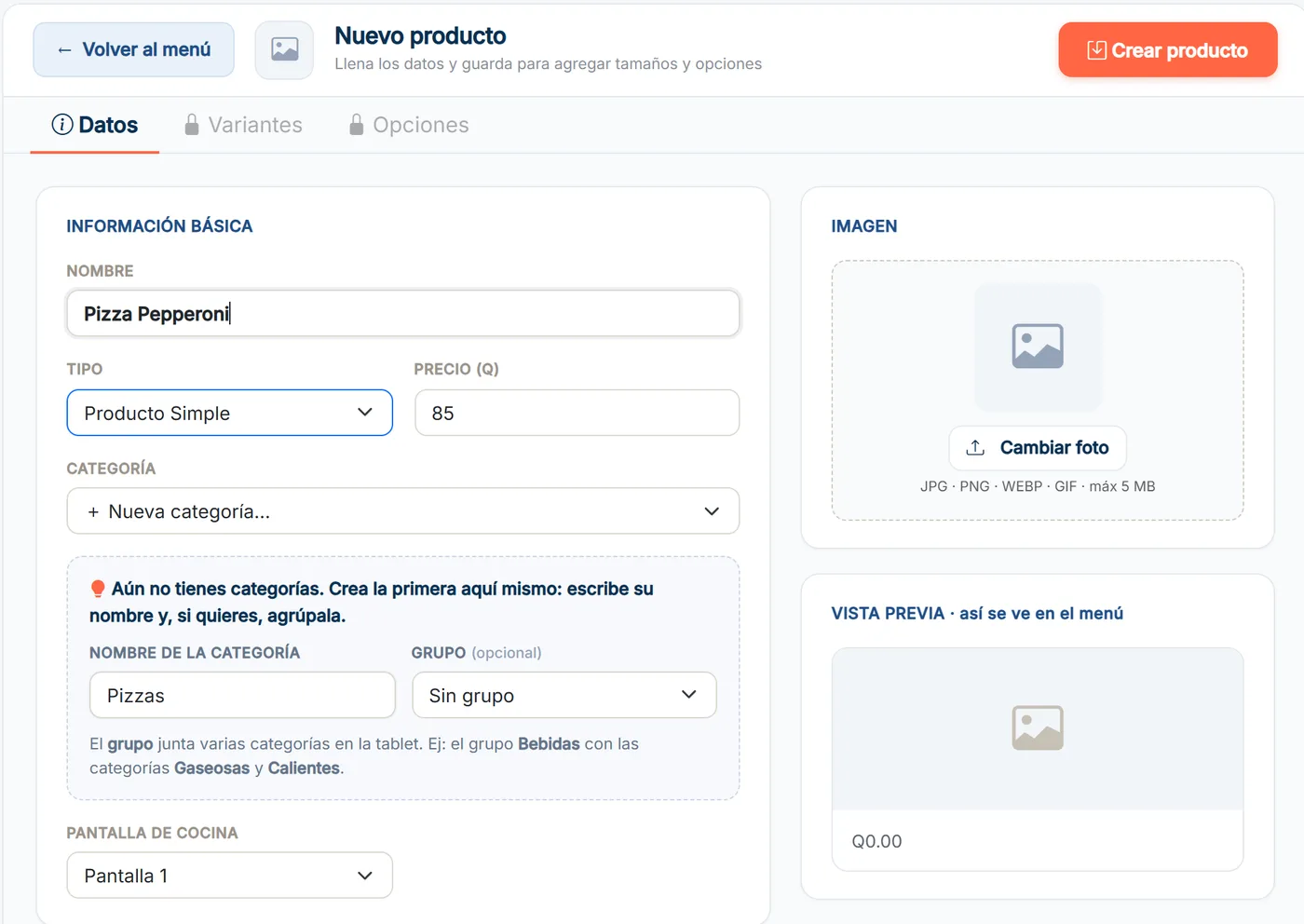
- En el menú, entra a Productos → Agregar producto.
- Escribe el nombre y el precio.
- En Categoría, la primera vez aparece el cuadro Nueva categoría: escribe su nombre (ej. "Pizzas"). Si quieres, elige o crea un grupo (ej. "Comidas"); es opcional. Para los siguientes productos, elige la categoría de la lista o crea otra con + Nueva categoría….
- Toca Crear producto.
Categoría y grupo: la categoría dice qué tipo de producto es (Pizzas, Bebidas…). El grupo junta varias categorías en la tablet (ej. el grupo "Bebidas" con "Gaseosas" y "Calientes"). Puedes ver cómo quedó todo en Productos → Categorías.
Por ahora basta con eso. Fotos, tamaños, extras y recetas los agregas después (Manual del Administrador, sección 5).
Paso 4 — Descarga la app en tu tablet
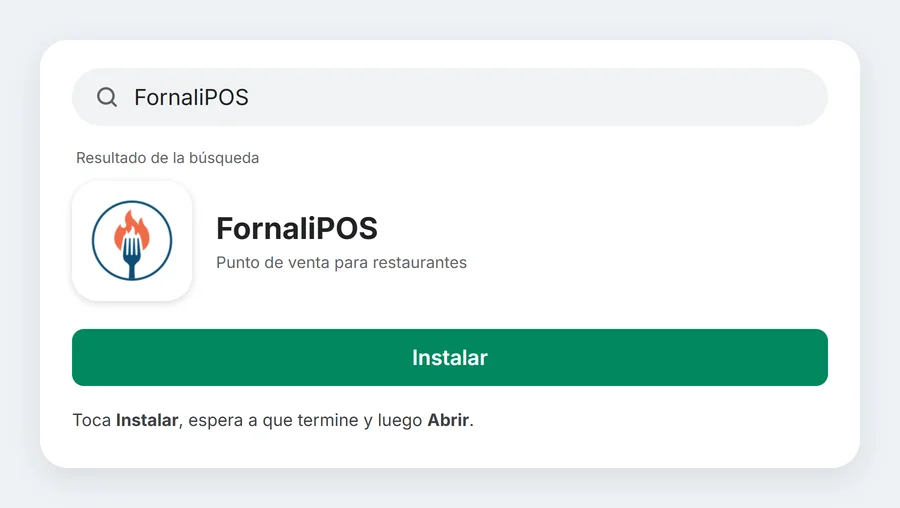
- En la tablet, abre Google Play y busca FornaliPOS. (También está en el panel web: "Vende en tu tablet — Descargar apps".)
- Instálala y ábrela.
- Entra con el mismo correo y contraseña de tu cuenta.
- Escribe el PIN del Paso 2 (con él la app reconoce tu sucursal).
Paso 5 — Abre tu caja y vende 🎉 (tablet)
- Escribe el monto inicial de caja (el efectivo con el que empiezas) y toca Abrir turno.
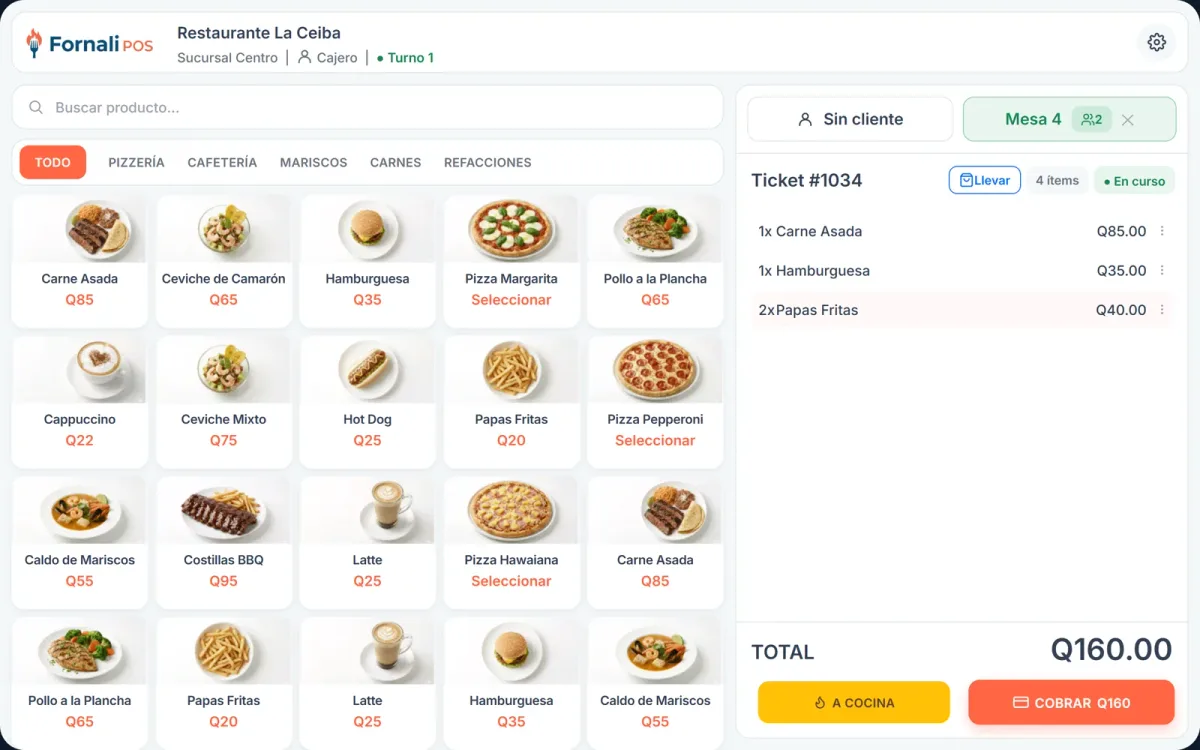
- Toca tu producto: se agrega al carrito.
- Toca Cobrar, elige Efectivo y toca CONFIRMAR COBRO.
¡Ya estás vendiendo!
Paso 6 — Mira el pedido en la cocina (opcional, otra tablet)
- En otra tablet, abre Google Play, busca FornaliKDS e instálala.
- Entra con el mismo correo y contraseña y escribe el PIN.
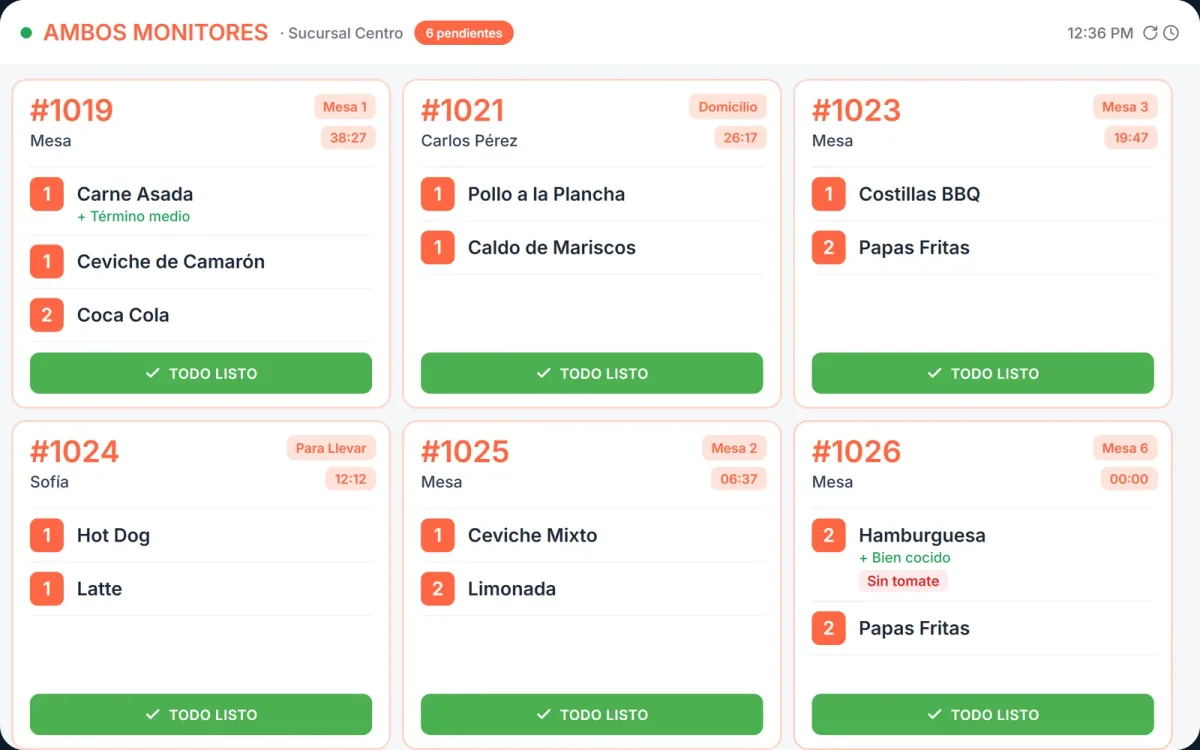
- En Configurar Monitor deja Ambas y toca Iniciar Monitor.
- Haz una venta en la tablet del Paso 5: el pedido aparece solo en la pantalla de cocina. Cuando esté listo, la cocina lo toca para despacharlo.
Más detalles en la Guía de Cocina.
¿Y ahora qué? (cuando quieras)
| Quiero… | Dónde |
|---|---|
| Imprimir tickets | Tablet → tuerca ⚙️ → Impresora (Guía del Cajero, sección 11) |
| Agregar mis cajeros | Panel web → Personal |
| Usar mesas | Tablet → Mesas → Gestionar Mesas |
| Pantalla en la cocina | Instala FornaliKDS en otra tablet (Guía de Cocina) |
| Controlar inventario | Panel web → Insumos, Inventario y Recetas & Costos |
| Ver mis ventas desde el celular | App FornaliReports (muy pronto en Google Play) |
| Poner mi logo en el ticket | Panel web → Ajustes → Ticket |
| Factura electrónica (FEL, solo Guatemala) | Escríbenos por Soporte y la activamos |
¿Necesitas ayuda?
En el panel web entra a Soporte y envíanos un ticket. Si es urgente, escríbenos por WhatsApp.
FornaliPOS — Todo lo que necesitas para tu restaurante.